
CC Switch
简介
来自 CC Switch 自己的介绍:一个“Claude Code、Claude Desktop、Codex、Gemini CLI、Grok Build、OpenCode、OpenClaw 和 Hermes Agent 的全方位管理工具”。
CC Switch 可以帮助你跳过复杂的编辑配置文件的过程,用图形化界面添加和管理模型供应商和模型。对于 Claude Code、Codex 等支持的 API 格式有限的工具,CC Switch 还可以让你在这些软件中使用原本不支持的 API 接口。
搜索引擎中有很多冒充 CC Switch 官方的网站,真正的官网是:https://www.ccswitch.io
安装
前往官网下载:CC Switch 下载 - macOS / Windows / Linux 官方安装包
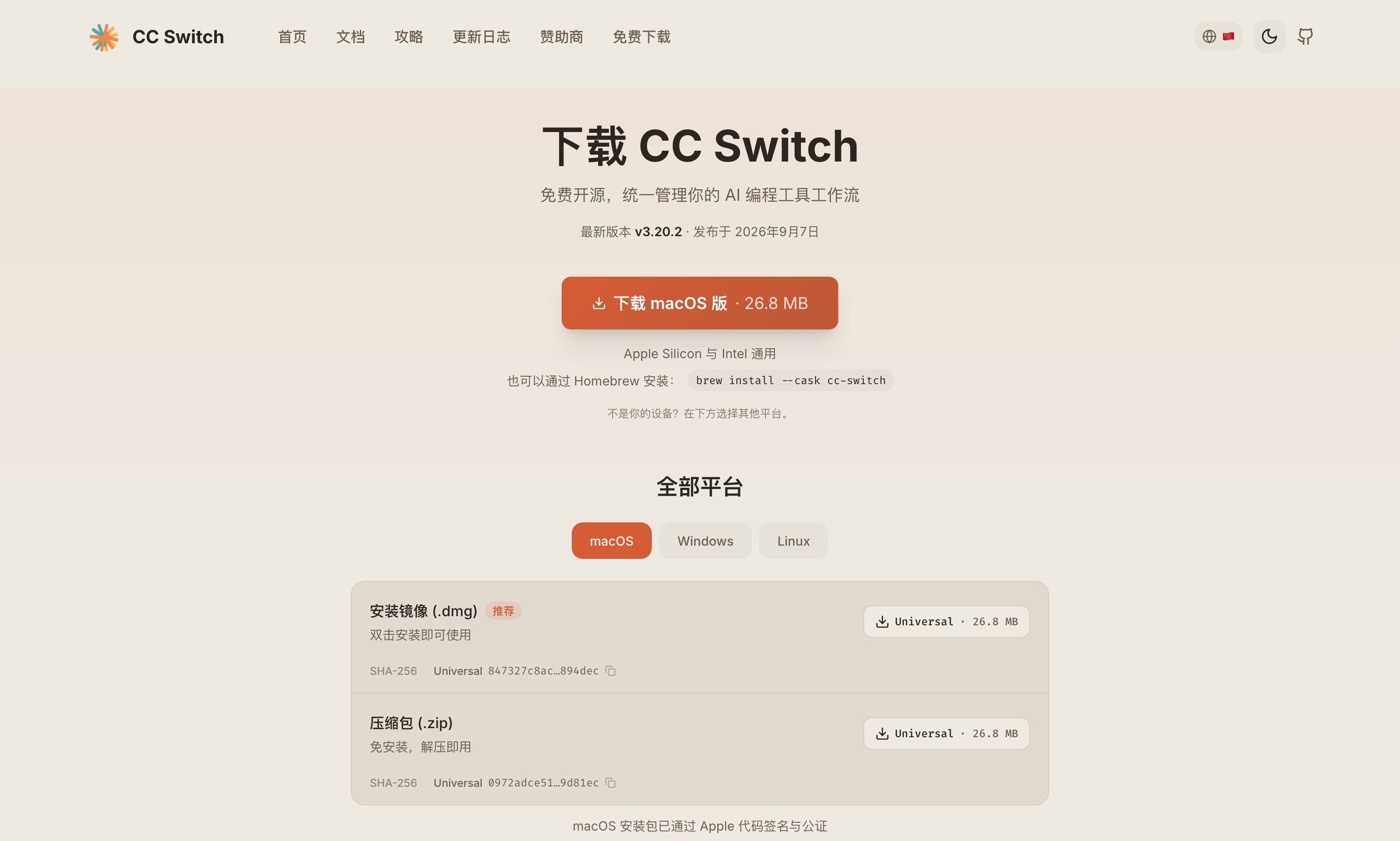
通常情况下你可以直接点击页面中出现的红色下载按钮。如果要手动选择,Mac 选择 .dmg 文件,Windows 选择 x64 版本的 .msi 文件。
配置模型 Provider
对于不同的 Coding 工具,CC Switch 配置模型 Provider 的方式略有不同。此处先以 OpenCode 为例,其他工具的配置方式请参考 CC Switch 官方文档。
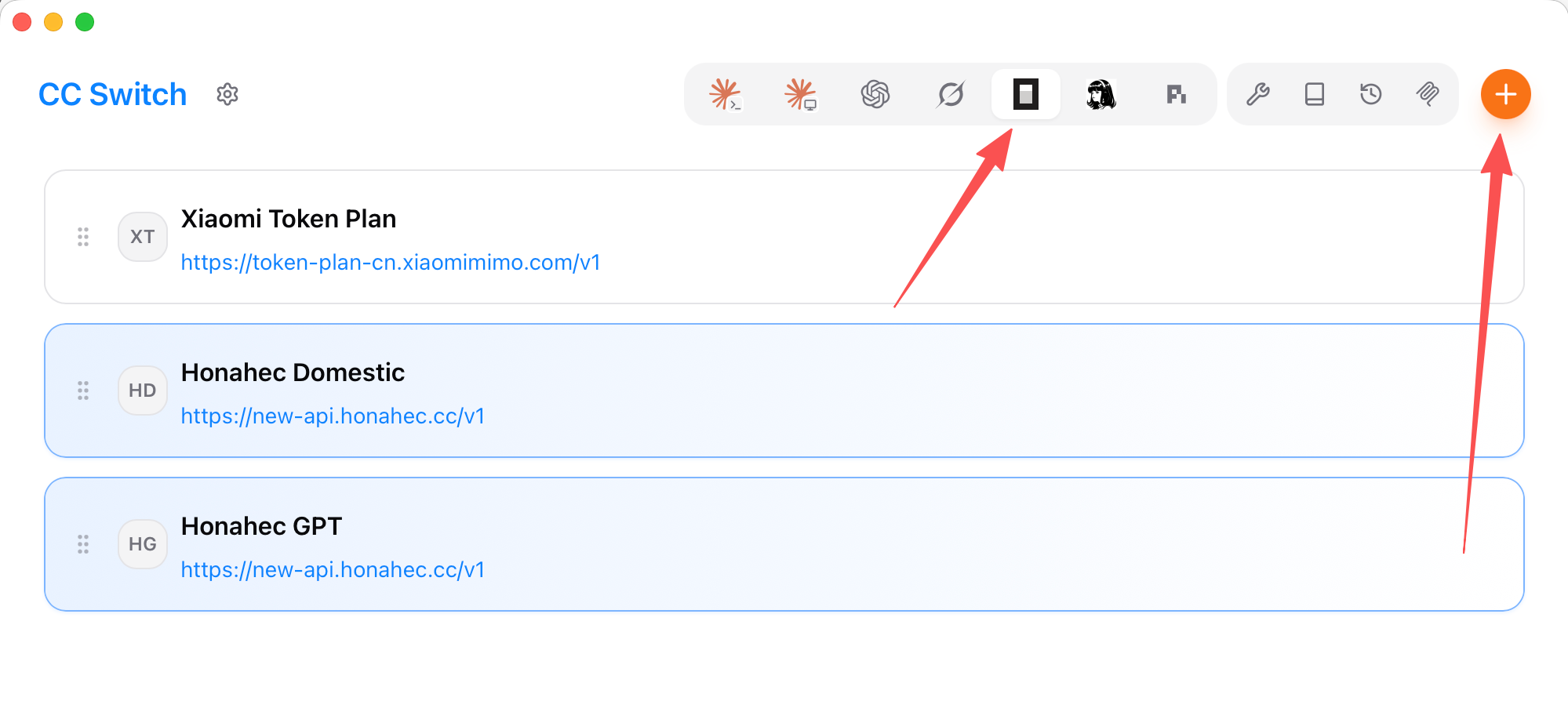
打开 CC Switch 后,在右上角的软件选择栏中选中要配置的 Coding 工具(例如 OpenCode),然后点击右上角的加号按钮。
打开编辑页面后,“预设供应商”会默认选择“自定义配置”。
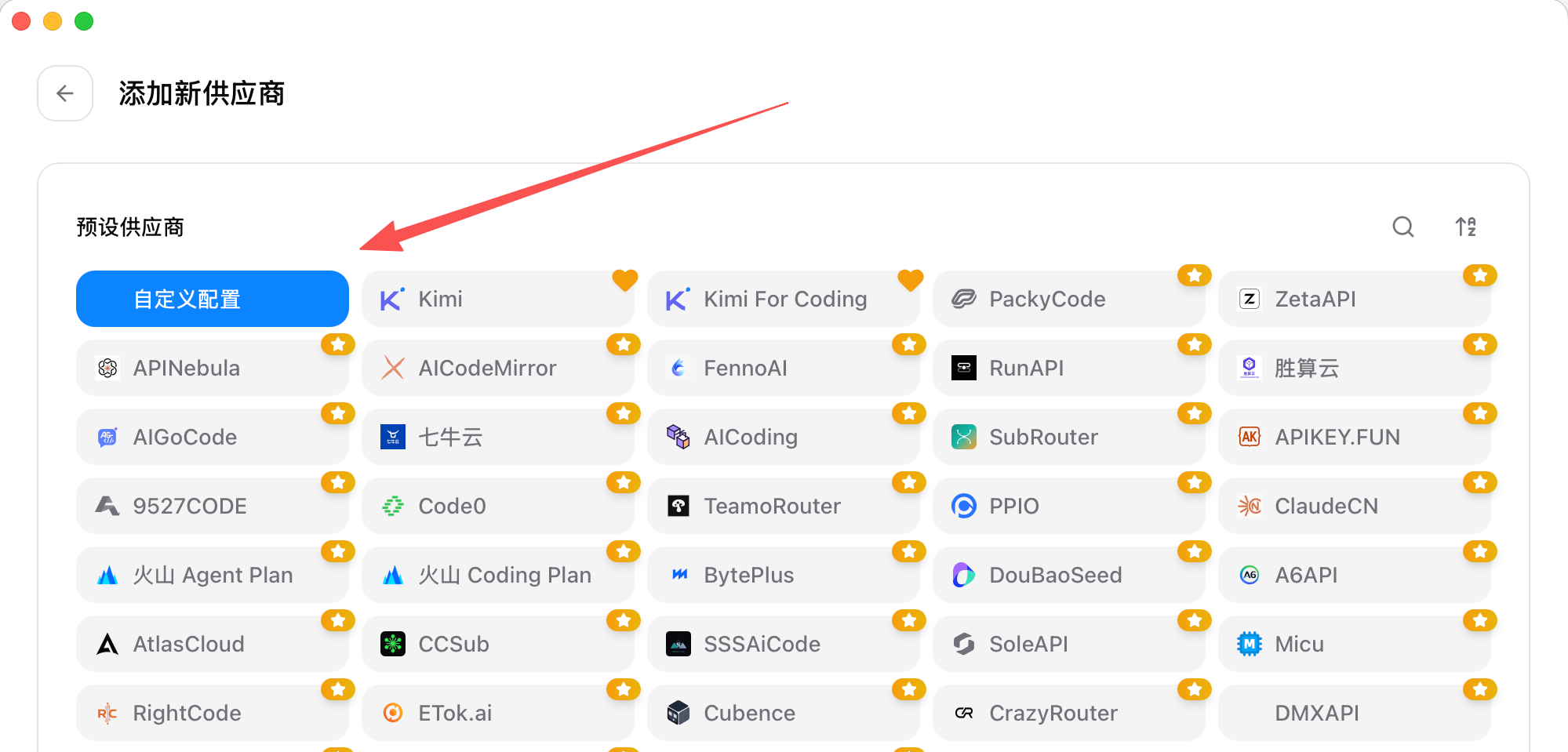
这里不需要做修改,请直接向下找到配置部分。
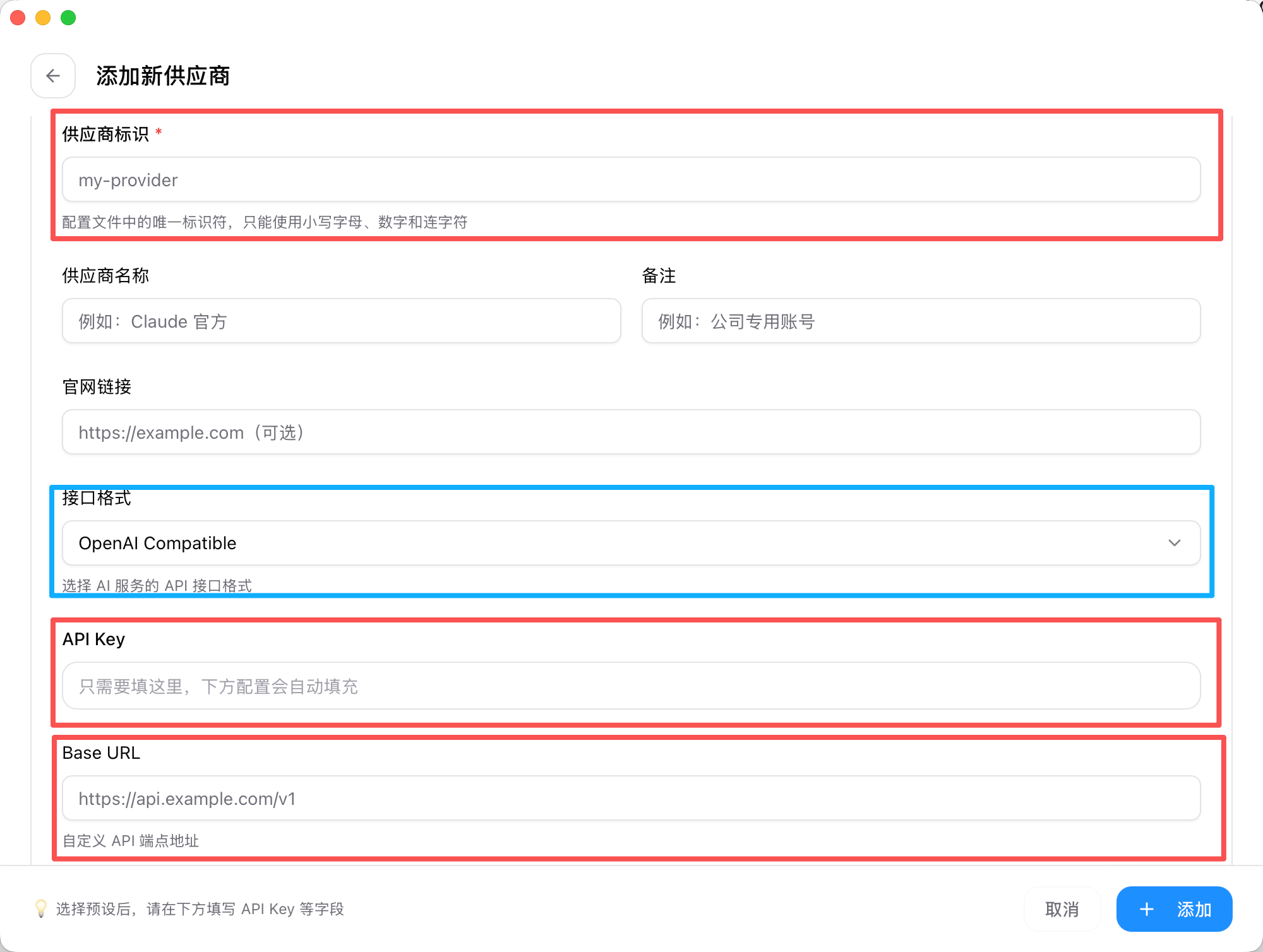
在这张图中,红色框的内容是必填的:
- “供应商标识”可以随便填写,仅用于显示出来让你区分你的多个供应商。
- “API Key”是你从供应商处获取的 API Key,通常以
sk-开头。 - “Base URL”是你从供应商处获取的 API 地址,通常以
https://开头、/v1结尾。对于绝大多数中转站,这一项的值应为https://中转站官网网址/v1。 - 蓝色框选中的“接口格式”在极少数情况下需要自定义,如有需要请咨询你的 API 来源。
而后,你需要添加你要使用的模型。
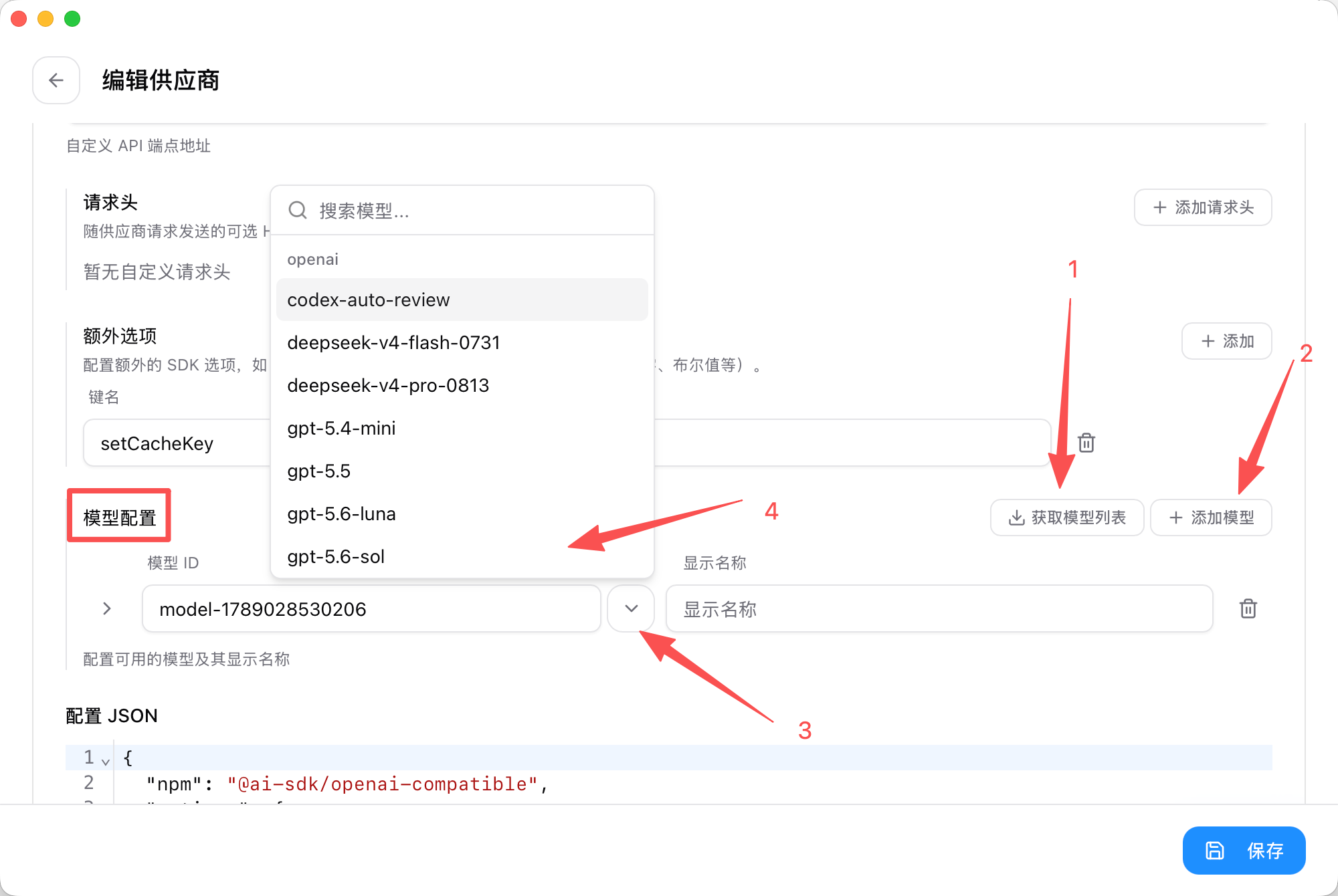
依次按照上图的顺序操作,选择自己需要启用的模型。第 2 到 4 步可以重复多次,直到你成功添加了所有你需要的模型。
最后,请务必点击右下角的“保存”按钮。
当你配置完成后,请重启 OpenCode(或你配置的其它 Coding 工具)来让配置生效:
- 如果你使用命令行使用 Coding 工具,在命令行中退出相关工具,然后重新执行命令打开软件即可。如果你不会,也可以直接重启终端。
- 如果你使用 Desktop 版本的 Coding 工具,请确保软件被完全关闭。这意味着你在 Mac 上需要按
Command + Q或右键 Dock 中的图标选择退出。
其它 Coding 工具与 OpenCode 的区别
可启用的供应商数量
OpenCode 支持你同时启用多个供应商的模型,并在 OpenCode 客户端中便捷地切换;而其他 Coding 工具,例如 Codex、Claude Code 等,都只允许你同时启用一个供应商的模型。
对于后者这样的软件,就需要你每次在 OpenCode 中切换供应商后,再重启 Coding 工具,才能使用不同的供应商模型。
本地路由
以 Codex 为例:Codex 仅支持调用 OpenAI Response 格式的 API 接口,有时你使用的模型服务商可能不支持这样的格式。此时,CC Switch 可以在本地启动一个路由服务,将你使用的模型服务商的 API 接口转换为 Codex 支持的接口格式,从而让 Codex 可以正常工作。
当你切换到需要本地路由的软件时,左上角出现的这个按钮就是路由开关。

贡献者

更新日志
a2077-于