
将代码推送到 GitHub
当你准备使用 GitHub 来同步你自己的仓库,或你克隆了别人的仓库并更改后,你可以使用本文介绍的方式把你的更改推送到 GitHub。
只有已经提交的更改才能被推送到 GitHub。如果你不知道暂存、提交等 Git 操作,请先阅读 Git 基础操作。
首次推送
当且仅当你的代码仓库不来自于克隆的仓库且从未被推送到 GitHub 时,你需要遵循如下内容;否则,请直接阅读 推送更改。
创建 GitHub 仓库
要将代码存储到 GitHub 上,你需要先创建一个仓库。
你可以访问 https://github.com/new 来创建一个新仓库。你可以使用任意字母和数字来命名你的仓库,并设置可见性(公开或私有)。
创建好仓库后,你应该会看到这样的页面:
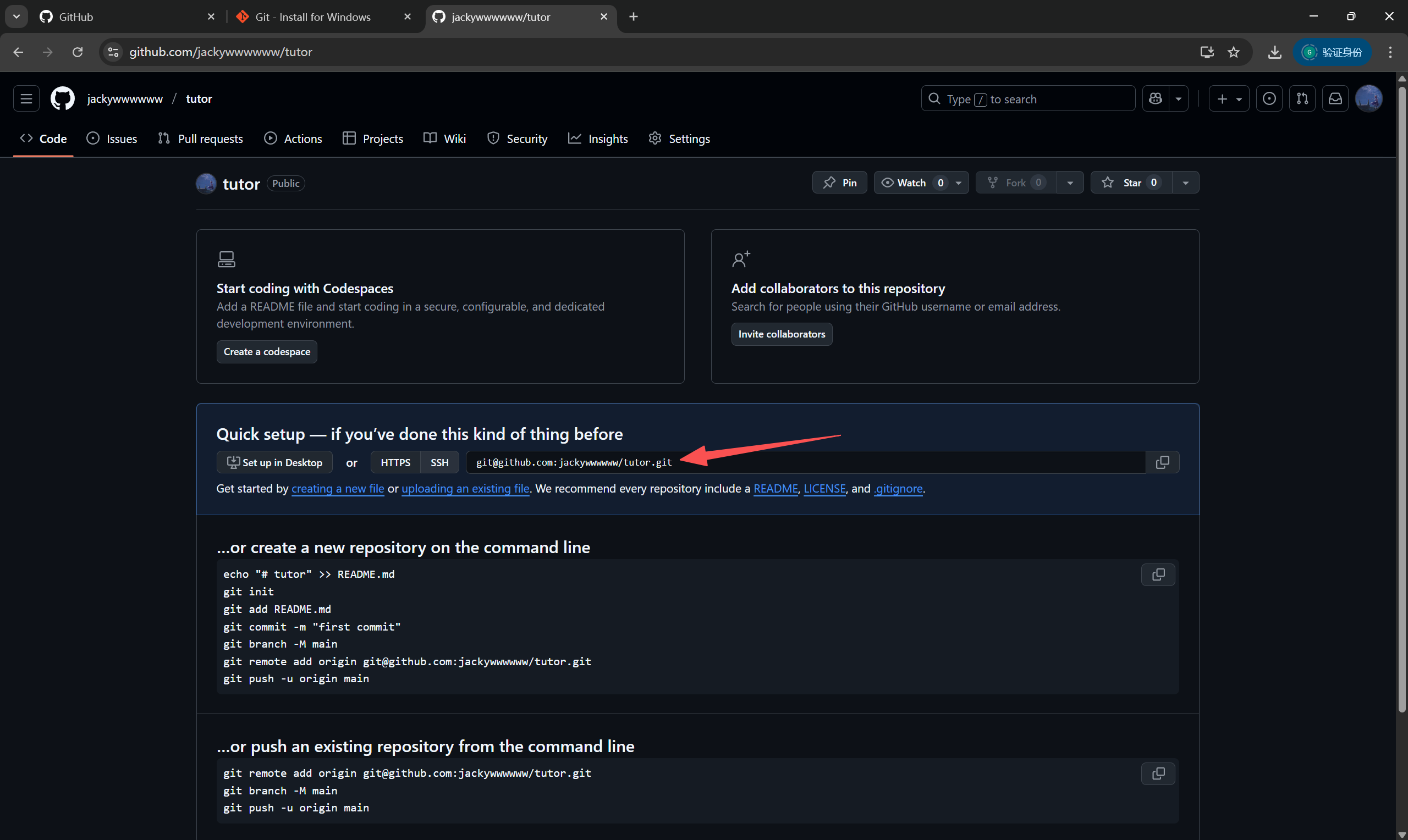
红色箭头所指的即为你的仓库地址。
将本地仓库推送到 GitHub
打开命令行工具并进入你已有的本地仓库(执行过 git init 的文件夹)所在目录,执行如下代码:
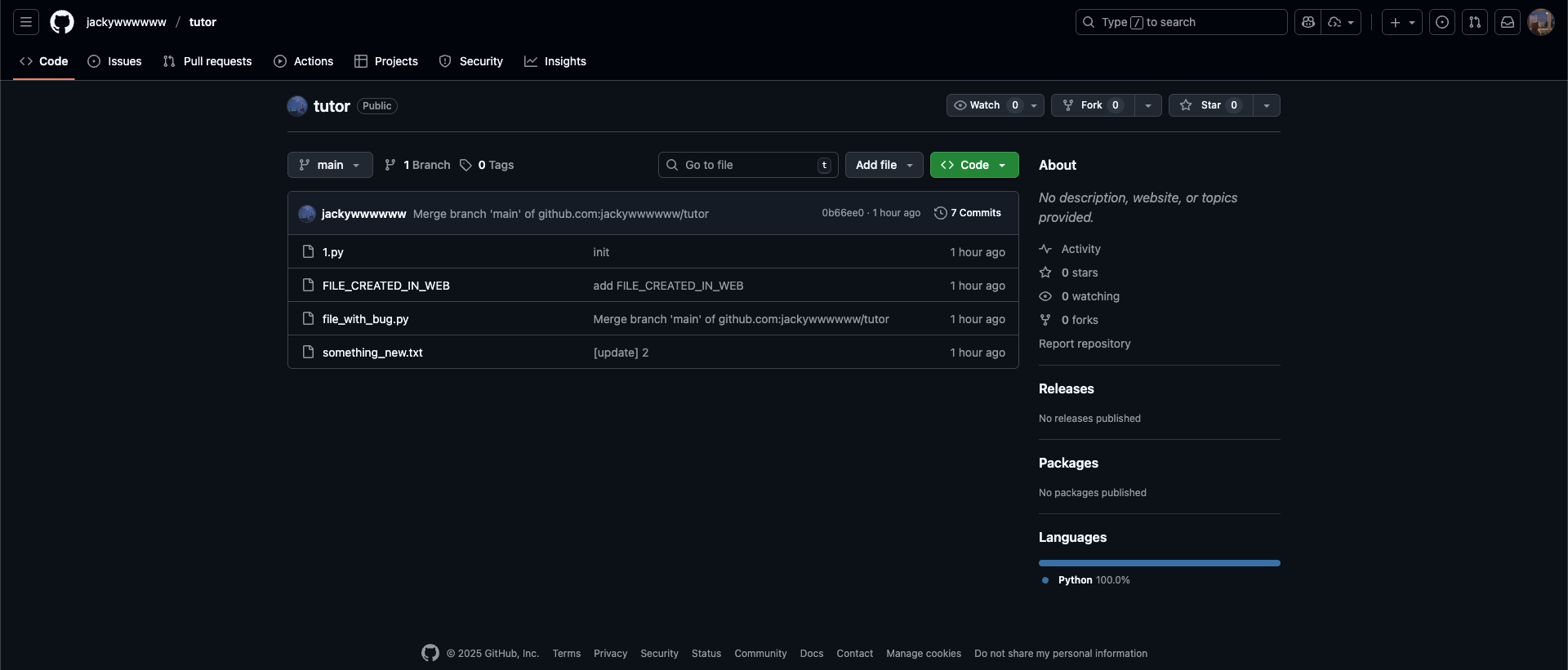
git remote add origin 你的仓库地址git push --set-upstream origin main当推送完成后,刷新你的 GitHub 仓库页面,你会看到类似下面这样:
推送更改
当你完成首次更改后,以后只要本地有新的提交,你都可以通过下面这个简单的命令来推送更改:
git push拉取远程仓库的更改
Git 并不会自动拉取远程仓库的更改。如果别人更改了远程仓库的内容,你需要执行如下命令来拉取这些更改:
git pull解决冲突
机智的你可能就想到了
机智的你
2025-10-21 23:57:40
Git 为解决本地仓库与远程仓库的冲突,推出了 merge 和 rebase 命令。
可惜,想要在命令行中理解这些并不容易,也不太必要。
而在 vscode 中使用 merge 是极为容易且直观的,故请前往 在 VSCode 中使用 Git 的冲突管理部分 查看。
贡献者

更新日志
2026/3/19 04:22
查看所有更新日志
81285-于